
想在 Cherry Studio 里使用自己购买的 API 额度,可以添加一个自定义服务商。填好密钥、添加模型、启用服务商、切换对话模型是四个不同的动作,少做一步,都可能出现“配置了但用不了”。
下面配置普通文本对话,使用 TokenDance 的 OpenAI Chat Completions 兼容接口。Cherry Agent 和其他协议端点不在这篇教程的范围内。
1. 准备好密钥与模型 ID
从 Cherry Studio 官方网站下载客户端。登录 TokenDance,在 API 密钥页创建密钥,然后到模型列表选择支持 OpenAI Chat Completions 的文本模型。
复制完整模型 ID,先看清价格和可用额度。本次只接一个模型,跑通后再扩展,便于判断问题出在哪里。
2. 添加名为 TokenDance 的服务商
打开「设置 → 模型服务」,点击列表下方的「添加服务商」。名称填写 TokenDance,选择 OpenAI 兼容端点;旧版界面可能将它显示为「提供商类型:OpenAI」。
保存后进入该服务商的配置页:
| 配置项 | 内容 |
|---|---|
| 服务商名称 | TokenDance,用于自己识别 |
| API 密钥 | 你的 TokenDance API Key |
| API 地址 / OpenAI 端点基础地址 | https://tokendance.space/gateway |
| 启用开关 | 打开 |
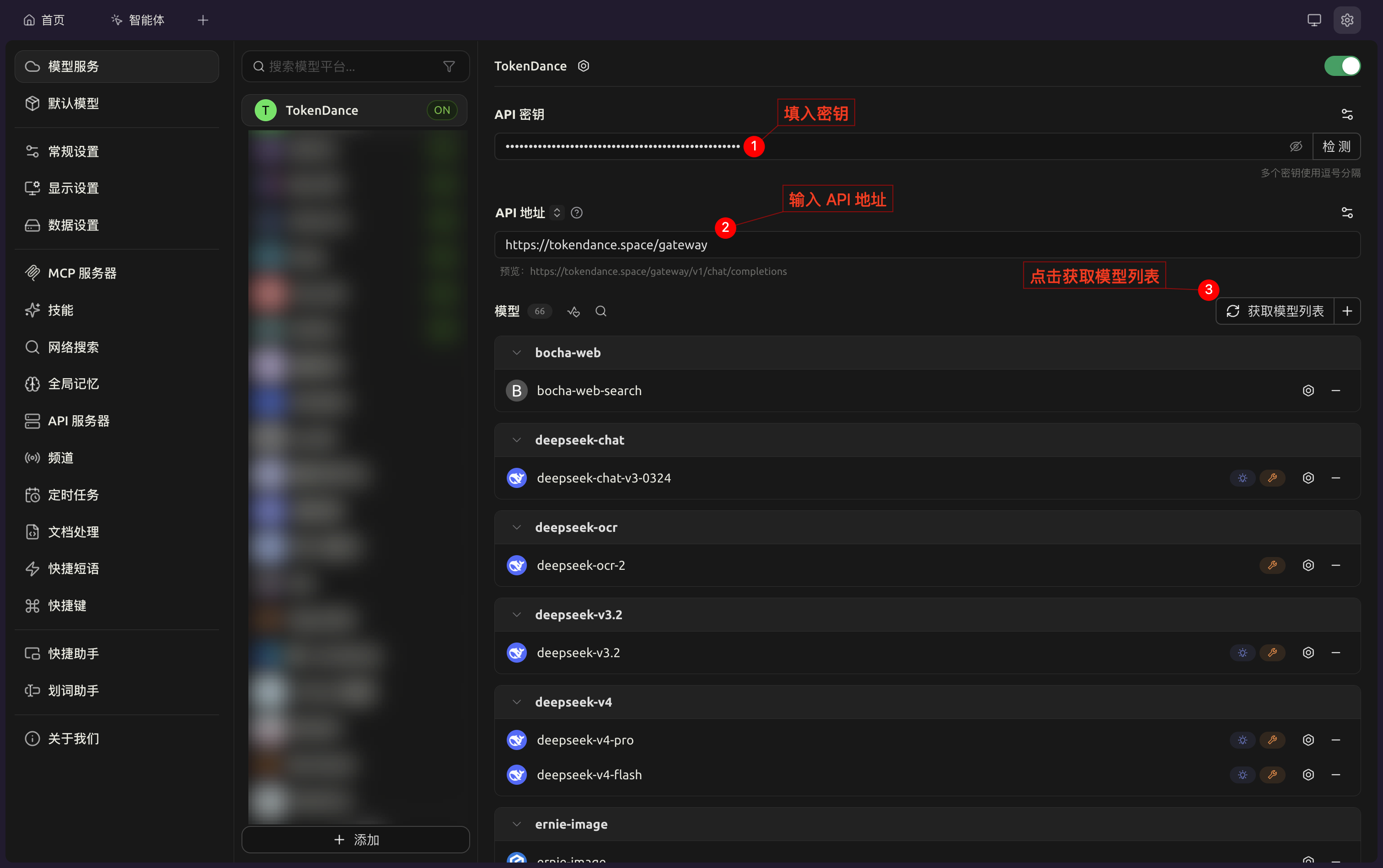
配图来自 TokenDance 文档;客户端版本不同,字段位置可能略有变化,图中模型仅作界面示例。
Cherry Studio 的这一配置方式会补上 /v1/chat/completions。因此不要直接复制 Cline 教程中的 /gateway/v1 地址到这里,也不要把完整请求路径随意填进基础地址字段。遇到新版本多端点界面时,核对 OpenAI 端点最终请求地址应为 https://tokendance.space/gateway/v1/chat/completions。
3. 把模型加入可选列表
点击「获取模型列表」或「管理」,找到准备使用的模型,点击 + 添加。自动列表为空时,可以手动添加刚才复制的模型 ID。
模型显示名称可以便于识别,实际 API 模型 ID 必须与平台一致。不要把“我的写作模型”这种自定义名称填到 ID 字段。
接着点击「检测」,选择刚添加的模型。检测会发起模型请求,可能产生用量;检测通过后,再回到聊天界面。
4. 在聊天页切换模型,再发一条消息
新建对话,打开模型选择器,选中 TokenDance 服务商下的目标模型。
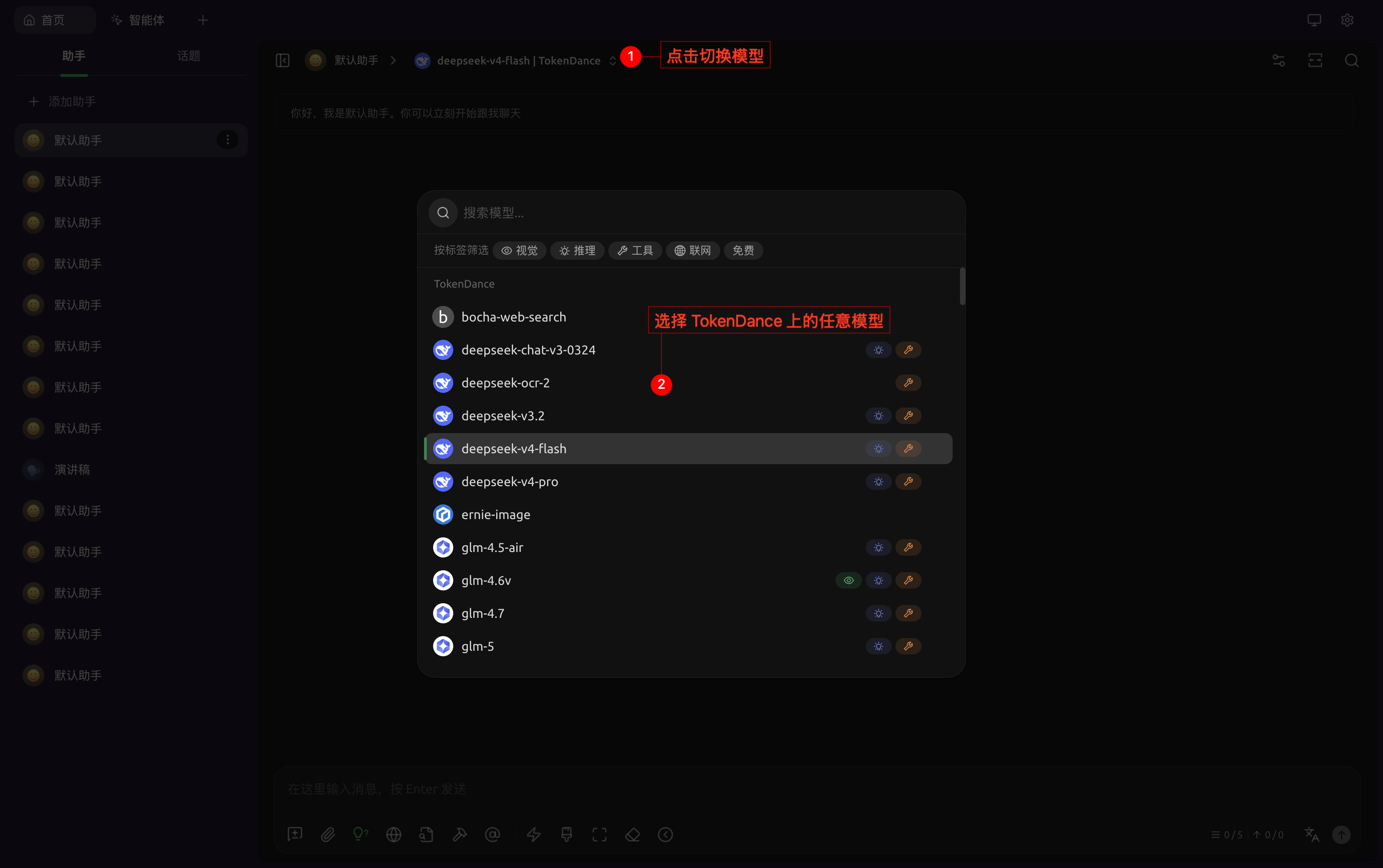
发一个容易判断是否完成的任务:
把“下周二上午十点讨论新版首页,请大家准备三个改进建议”整理成一条简短会议通知,不要补充原文没有的信息。
收到回答后,打开 TokenDance 的调用日志,对照调用时间和模型。客户端生成了内容,但平台没有对应记录时,先确认聊天页是否仍选着其他服务商。
配置完仍用不了,优先查这四处
- 模型选择器里找不到:服务商是否启用?目标模型是否真正点击
+加入列表? - 模型列表获取失败:手动添加完整 ID 后再做一次检测;列表请求失败与聊天请求失败是两件事。
- 404:核对最终路径,排除重复的
/v1或/chat/completions。 - 401 或额度错误:检查密钥状态、账户余额和密钥限额,按平台返回的具体报错处理。
先让纯文本对话成功,再加图片、文件或知识库。新增能力可能要求不同模型或端点,不能仅凭文本对话成功就认定全部可用。
参考资料
配置核对日期:2026-09-28;本文依据官方资料整理,未进行真实付费调用实测。