
在 Cline 中配置第三方 API,需要先确认服务提供 OpenAI 兼容接口,再到 Cline 自己的设置面板选择 OpenAI Compatible,填写 Base URL、API Key 和模型 ID。下面以 TokenDance 为例。
这篇教程针对 VS Code 中的 Cline 扩展,先配置连接,再让它完成一个范围很小的文件任务。
1. 安装扩展,准备可用模型
通过 Cline 官方安装入口安装 VS Code 扩展。打开一个专门用于练习的空文件夹,然后进入 Cline 侧栏。
在 TokenDance 的 API 密钥页创建专用密钥,并到模型列表选择支持 OpenAI Chat Completions、适合工具任务的模型。复制完整 ID,同时查看上下文长度、最大输出和价格。
编程助手可能连续发起多次请求,所以第一轮先做小任务,确认调用与用量后再处理整个项目。
2. 选择 OpenAI Compatible
点击 Cline 面板中的设置齿轮,在 API Provider 中选择 OpenAI Compatible。
这里需要能填写自定义 Base URL 的兼容入口。不要因为 API 协议名称相同,就直接选成默认指向 OpenAI 官方服务的其他入口。
| 字段 | 填写内容 |
|---|---|
| API Provider | OpenAI Compatible |
| Base URL | https://tokendance.space/gateway/v1 |
| API Key | 你的 TokenDance API Key |
| Model ID | 从 TokenDance 复制的完整 ID |
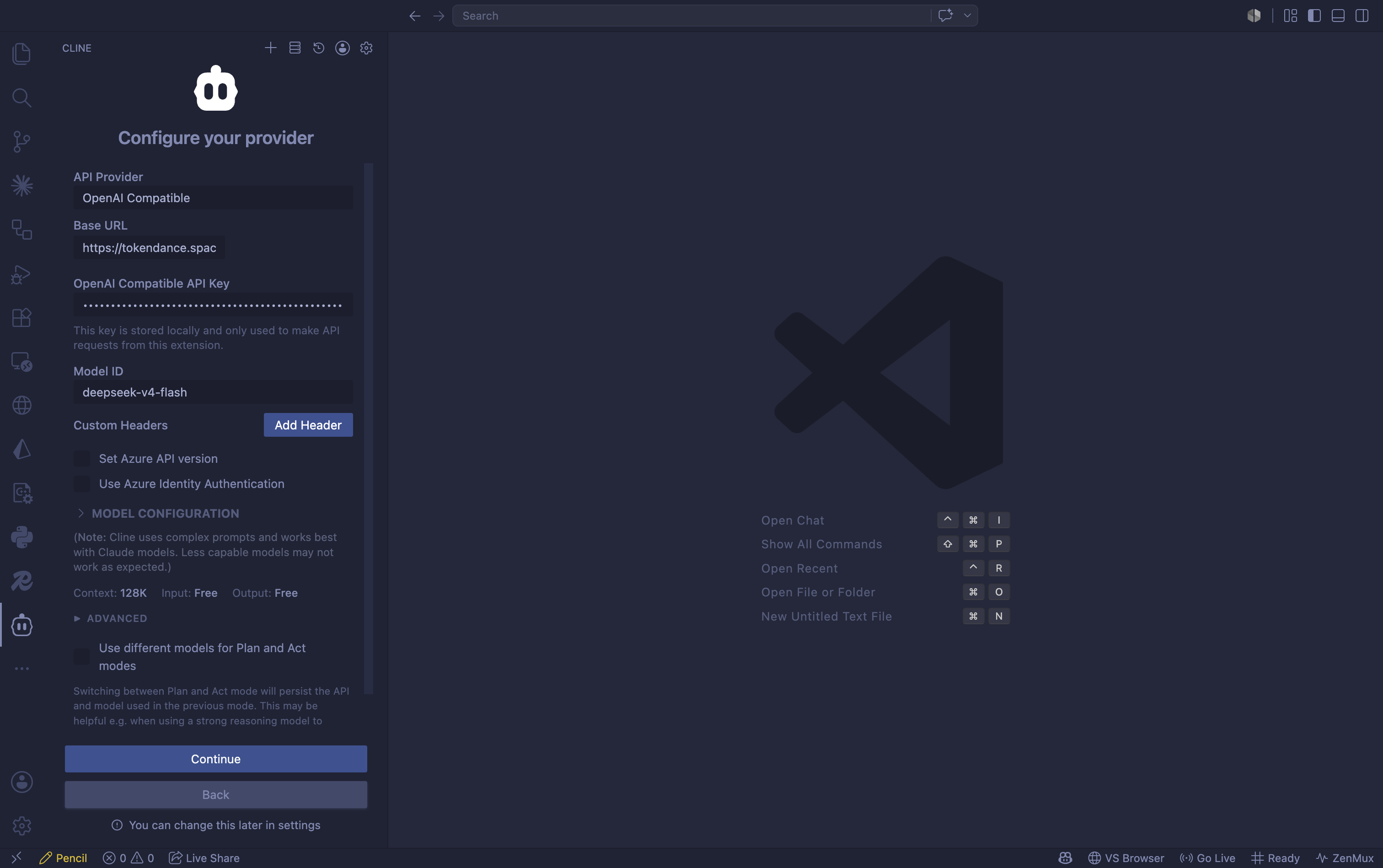
配图来自 TokenDance 文档,具体布局可能随扩展版本变化,图中的模型仅作示例。
Base URL 到 /v1 为止,客户端会生成聊天接口请求;不要再加 /chat/completions。
3. 核对模型配置后保存
如果 Model Configuration 要求填写上下文窗口、最大输出或图像支持,按当前模型详情填写。不要套用另一个模型的参数,也不要为了通过检测随意放大上限。
如果启用了 Plan 与 Act 使用不同模型,分别确认两个模式的服务商和模型配置,避免计划阶段能用、执行阶段切到了未配置的服务。
保存配置;若当前版本有 Verify,可以先验证连接。最终仍要用实际对话和平台调用日志确认。
4. 用一个小任务验证工具能力
在练习目录里新建 notes.txt,写入三行示例内容:
周二:梳理首页问题
周三:评审改版草稿
周五:确认开发范围
切换到 Act 模式,把这个文件作为上下文交给 Cline,然后输入:
读取 notes.txt,将内容整理成 Markdown 清单,保存为 notes-summary.md。不要改动原文件,不安装依赖,不执行其他命令。
查看它给出的文件操作,确认符合预期后批准。完成后检查三个结果:
notes-summary.md中有原来的三项内容,没有编造时间或负责人。- 原始
notes.txt没有变化。 - TokenDance 调用日志出现对应模型的请求,并能查看用量。
任务完成可能涉及多次模型调用,不能把“一次任务”简单理解成“一次 API 请求”。
常见问题
| 问题 | 处理顺序 |
|---|---|
| Invalid API Key | 检查服务商类型和密钥;确认不是其他平台的 Key |
| Model Not Found | 重新复制模型 ID,检查是否支持所选协议 |
| 404 / 连接错误 | 核对 /gateway/v1,不要使用 WorkBuddy 的完整请求 URL |
| 能聊天但文件操作失败 | 检查模型工具能力、Cline 的报错和待批准操作 |
| Plan 能用,Act 不能用 | 检查是否为两种模式分别配置了模型 |
如果暂时分不清是客户端还是接口问题,先用 curl 最小请求测试同一个模型,再回来核对 Cline 配置。
参考资料
配置核对日期:2026-09-28;操作流程依据官方资料整理,未进行真实 Agent 调用实测。