
WorkBuddy 配置第三方大模型 API,需要在「自定义模型」中填写接口地址、API Key 和模型 ID,保存后再切换到该模型。本文讲的是 WorkBuddy 调用外部模型,不是 WorkBuddy 开放平台的第三方应用开发。
下面以 TokenDance(词元跳动)为例,带你完成获取密钥、填写配置、验证调用三个步骤,全程通过界面操作,无需写代码。接入后的模型调用由 TokenDance 计费,开始前先查看模型价格和账户额度。
第一步:获取 API Key,选好模型
登录 TokenDance,打开 API 密钥 页面,点击「创建密钥」。建议命名为 WorkBuddy,方便以后区分用途。创建后立即复制保存,完整密钥只展示一次。
再打开 模型列表,选择支持 OpenAI Chat Completions 协议的模型,复制完整模型 ID。要让 WorkBuddy 执行文件处理等任务,还应确认模型支持工具调用。
到这里,你手里应该有两项内容:自己的 API Key、选定模型的 ID。下面的接口地址可以直接复制。
第二步:在 WorkBuddy 中添加模型
打开 WorkBuddy,进入「设置 → 模型 → 添加模型」,提供商选择「自定义 / Custom」,按下表填写:
| 配置项 | 填写内容 |
|---|---|
| 提供商 | 自定义 / Custom |
| 接口地址 / URL | https://tokendance.space/gateway/v1/chat/completions |
| API Key | 你的 TokenDance API Key |
| 模型名 / Model Name | 第一步复制的完整模型 ID,不能填中文简称或自己起的名字 |
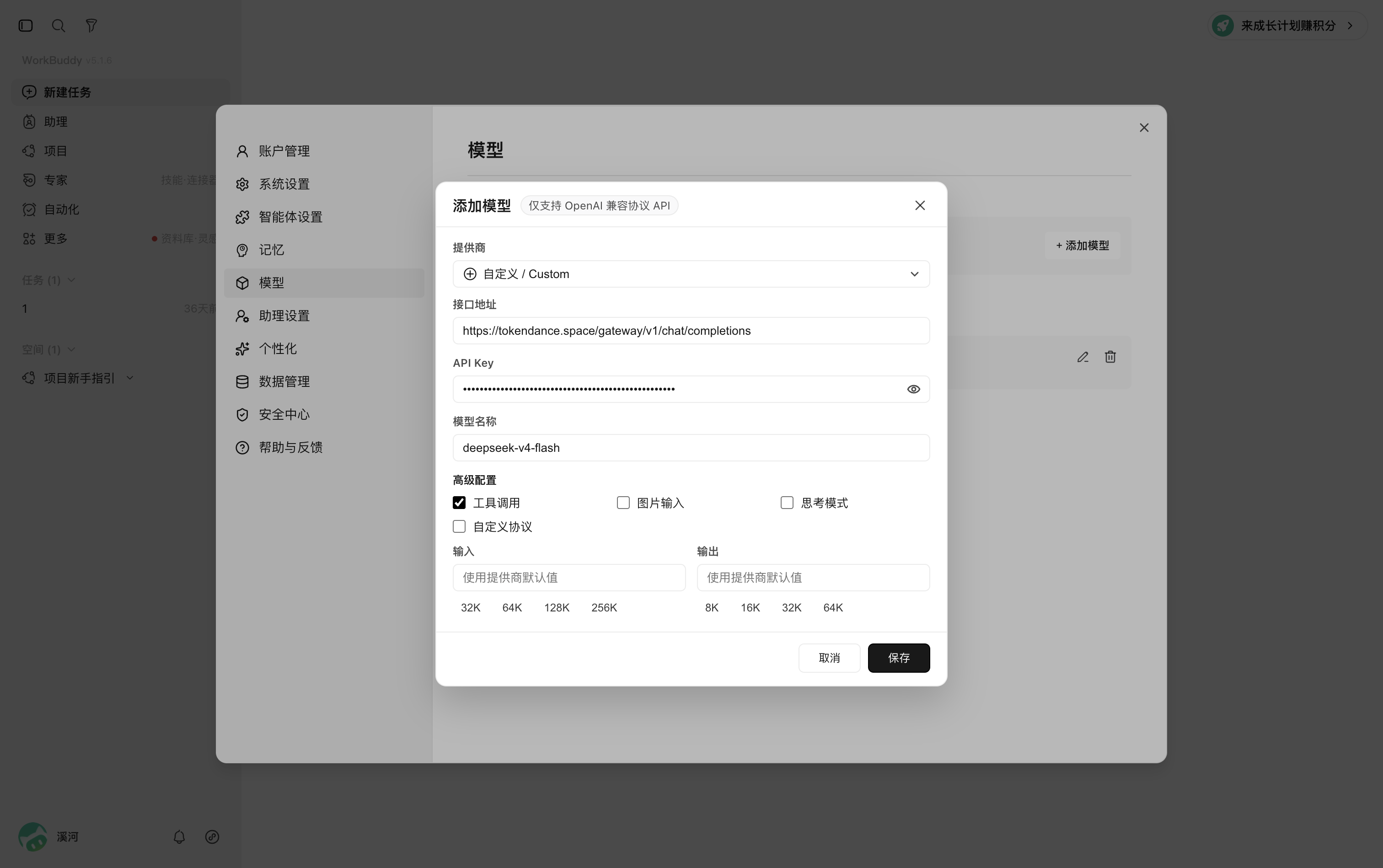
配置界面示例,密钥已隐藏。图中的模型仅为示例,实际填写以当前模型列表为准。
高级配置里的工具调用、图片输入、思考模式,按所选模型支持的能力开启,然后点击「保存」。
回到对话页面,打开模型选择器,在「自定义模型」分组里选中刚添加的模型。保存配置后,还要切换到它,才能用它发起任务。
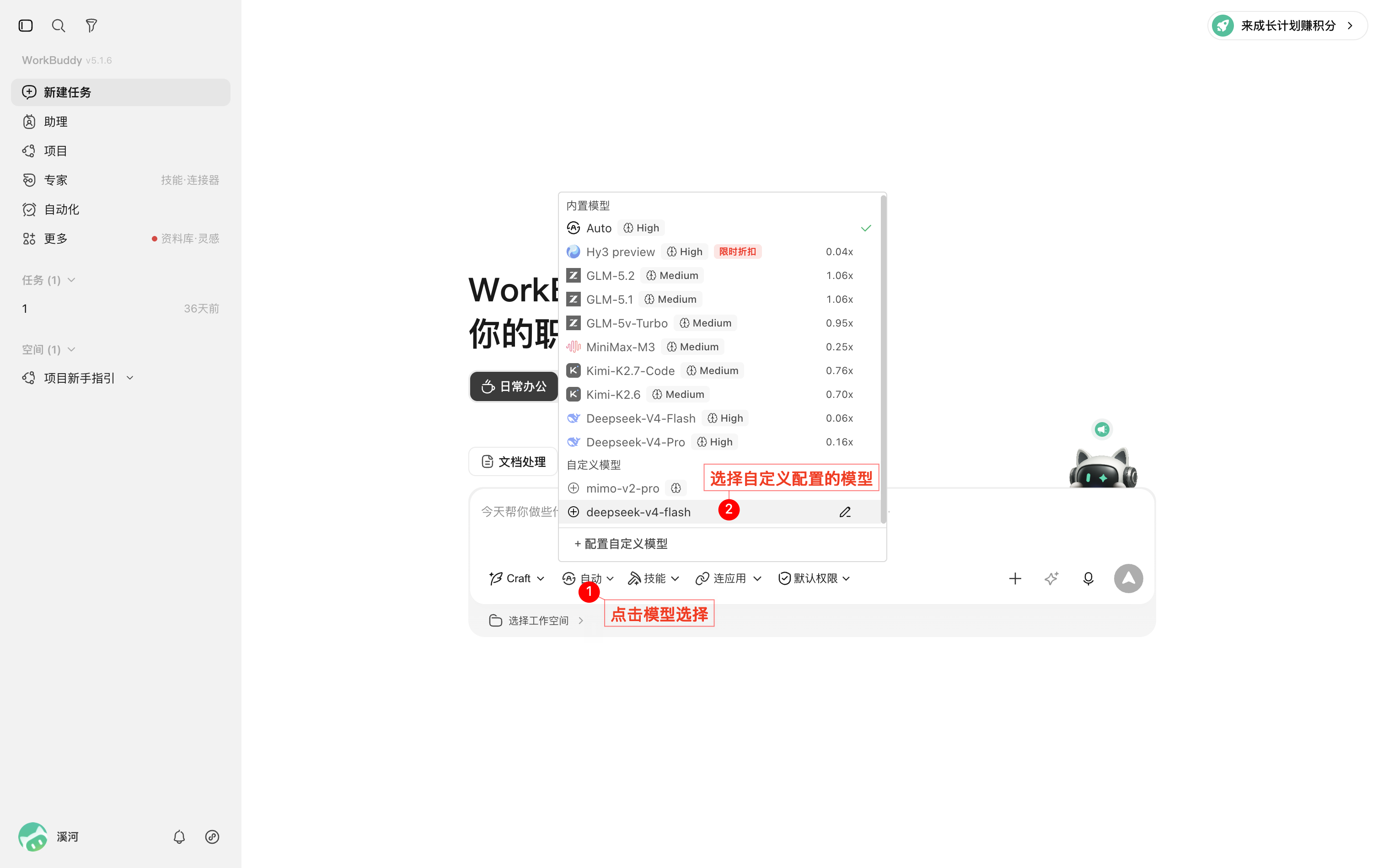
第三步:跑一个简单任务,检查调用记录
先发一条不涉及文件操作的消息,确认基础连接:
请把这句话改写成简洁的工作通知:明天下午三点开项目会,请大家提前整理本周进展和需要协调的问题。
收到回复后,打开 TokenDance 的「请求记录」,核对刚才的调用时间、模型和成功状态,并查看 Token 用量与费用。对话有回复,且后台有对应的成功记录,才完成这次连接验证。
接下来再试文档整理、表格处理等实际任务;这些任务能否完成,还取决于模型的工具能力和 WorkBuddy 的任务配置。
遇到报错,先检查这几处
- 401 / 鉴权失败:重新复制 API Key,检查是否漏字符、带了空格,或密钥已停用。
- 404 / 路径错误:核对上面的完整地址,尤其不要重复出现
/chat/completions。如果客户端自动改写路径,可在高级配置中开启「自定义协议」,让它按填写的完整 URL 请求。 - 提示模型不存在:重新复制模型 ID,并确认该模型支持所需协议、当前账户有权调用。
- 提示额度不足:检查 TokenDance 的可用额度及密钥限额,根据具体报错处理。
第一次先跑通一个模型,再添加其他模型。更换模型时重新检查模型 ID、价格和能力选项,就能逐步把适合自己任务的模型接入 WorkBuddy。
配图与接口参数来自 TokenDance WorkBuddy 接入文档;客户端配置入口及选项可参考 WorkBuddy 官方模型配置说明。